SETUP GUIDE
APIの準備から、
最初の検索まで。
APIキーは、外部サービスを利用するための専用の鍵です。
取得したキーは、Kikkakeの「Settings」に登録します。
どれを取得すればいい?
| API | 用途 | 必要性 |
|---|---|---|
| TypeSafe(Jev) | 投稿と商品の適合判定・検索語の評価 | 判定に必要 |
| Brave Search | note・各SNS・公開Webの検索 | 個人キーは任意。未登録時は共通キーを使用 |
| X Bearer Token | Xの直近7日間の日本語投稿を本文で取得 | 任意。未登録時はWeb検索 |
Threads・Instagram・TikTok・YouTube・note用の個別APIキー入力欄はありません。現在は検索エンジンに掲載された公開ページを対象とします。
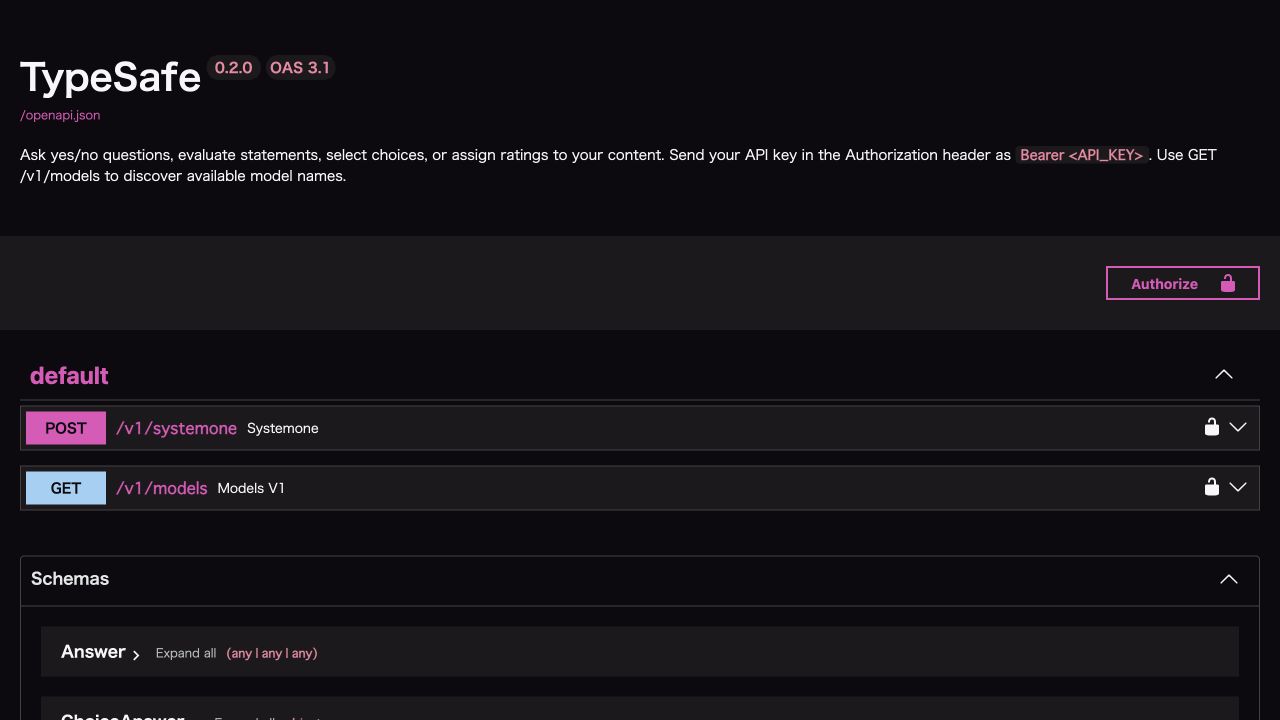
TypeSafe(Jev)
取得したTypeSafeのキーで、投稿の課題と登録商品の相性を判定します。
TypeSafeにログイン ↗https://console.typesafe.ai/login
- 公式コンソールにログイン
メールアドレスなど、画面に表示される方法で登録・ログインします。
- APIキーの管理画面でキーを発行
ログイン後にAPIキーの項目を探してください。画面名・発行ボタンの位置は未確認です。見当たらない場合はTypeSafeの公式案内で確認してください。
- 利用料金・残高を確認
利用に必要な契約や残高はTypeSafe側で確認します。キーを持っていても、利用可能な状態でなければ判定できません。
- Kikkakeに保存
Settings →「ご自身のJev APIキー」→「TypeSafe APIキー」に貼り付け、「APIキーを保存」を押します。
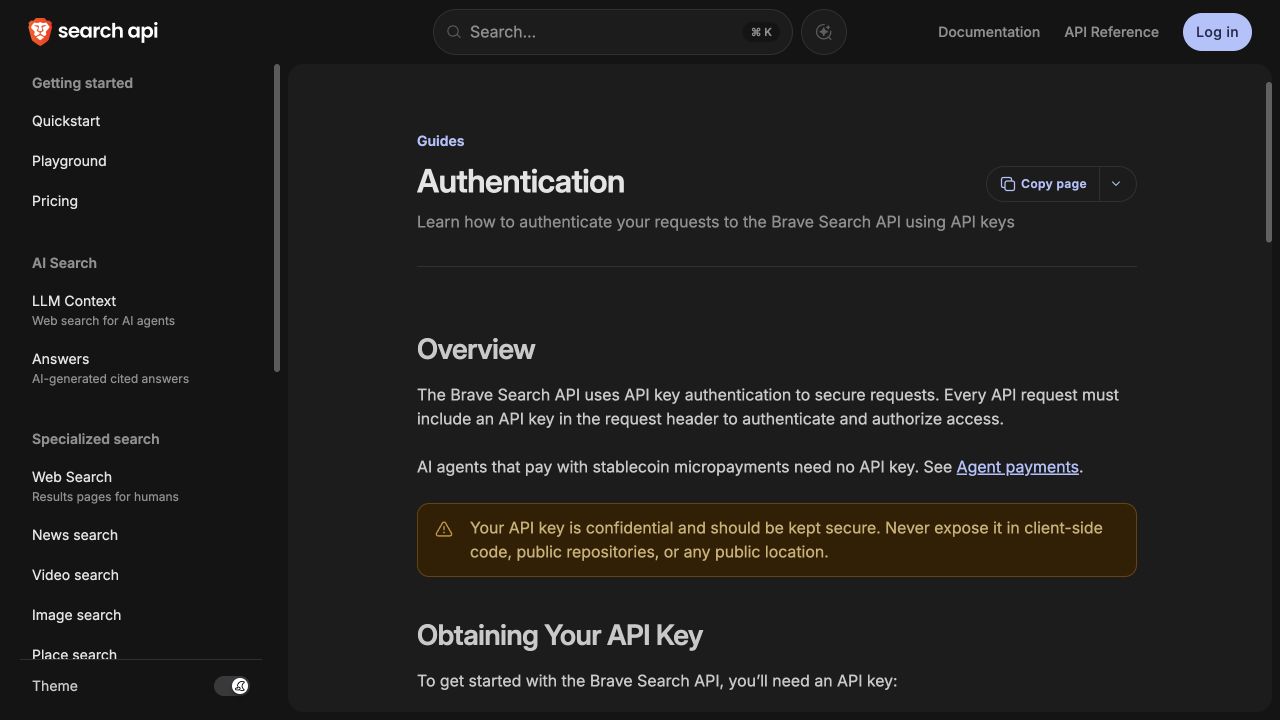
Brave Search API
公開Webに載っている投稿を、検索キーワードから探します。
Brave Search APIに登録 ↗https://api-dashboard.search.brave.com/register
- アカウントを作成・ログイン
既に登録済みなら、ログインページから進みます。
- Plansで利用プランを有効化
プラン選択画面で、Web検索に使うプランと利用条件を確認します。最新料金は提供元の表示を確認してください。
- API Keysでキーを作成
API Keys画面を開き、有効化したプランのキーを作成してコピーします。
- Kikkakeに保存
Settings →「ご自身の検索APIキー」→「Brave Search APIキー」に貼り付け、「保存」を押します。
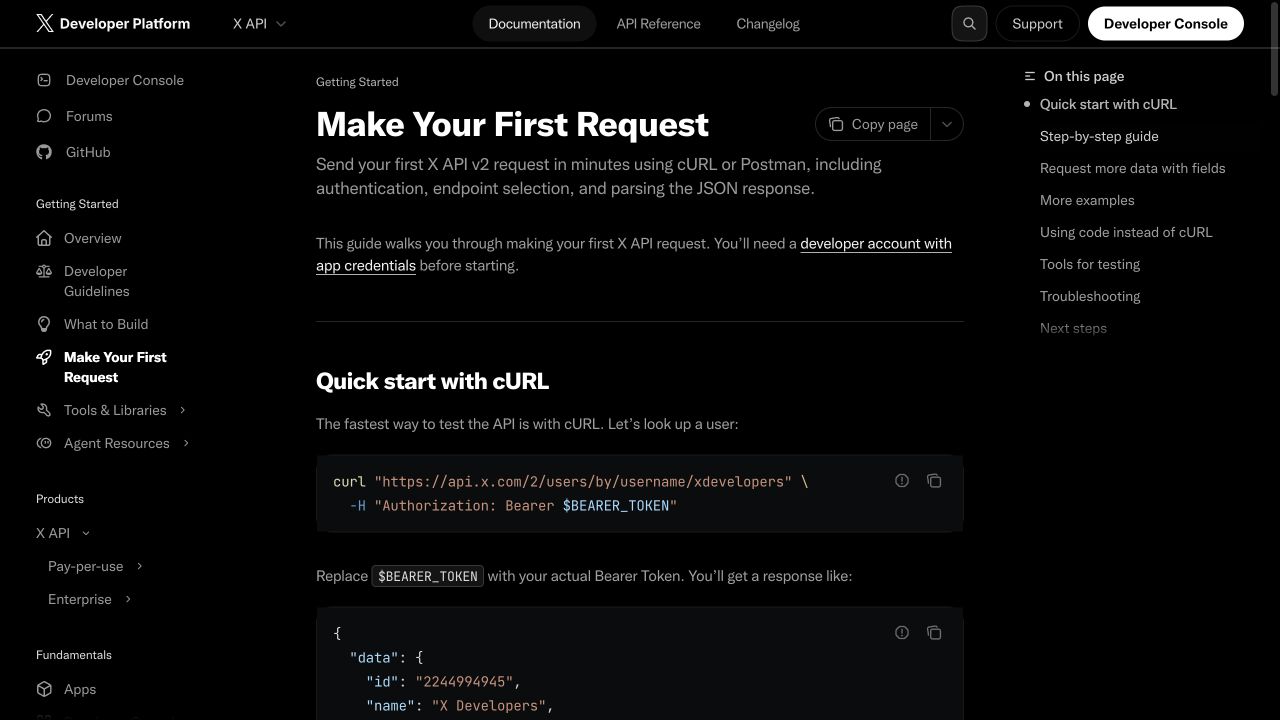
X公式API Bearer Token
Xの投稿本文を直接検索したい方向けです。まずWeb検索で試す場合は、この設定を省略できます。
X Developer Consoleへ ↗https://console.x.com/
- 開発者アカウントを準備
Xの案内に従って利用申請・必要事項の登録を進めます。契約内容や利用料金をご確認ください。
- 利用するアプリを開く
コンソールでアプリを作成、または既存のアプリを選びます。投稿検索を利用できる権限・残高が必要です。
- Bearer Tokenを取得
アプリの「Keys and tokens」などの認証情報欄でBearer Tokenを取得します。API Key、API Secret、Client IDとは別の値です。
- Kikkakeに保存
Settings →「X公式API Bearer Token」に貼り付け、「保存」を押します。その後SourcesでXを選び、検索を実行します。
保存して、1回動かしてみる。
KikkakeのSettingsを開く ↗- 入力欄にキーだけを貼り付ける
「Bearer 」などの前置きや引用符は付けません。登録済みのキーは「****」で表示され、実際の値は再表示されません。
- 商品を登録し、検索条件を保存
Productsで商品説明を登録し、Sourcesで検索語と検索先を設定します。
- 「今すぐ検索」を実行
保存完了だけでは接続確認は完了しません。実際の検索・Jev判定が成功するか確認します。投稿が0件でも、必ずしも接続エラーではありません。
うまく動かないとき
| 表示・状況 | 確認すること |
|---|---|
| キーが無効/401・403 | キーの貼り間違い、有効期限・無効化、利用権限を確認。 |
| SUBSCRIPTION_TOKEN_INVALID | Braveの有効なキーを再確認。個人キーがある場合はSettings側を更新。 |
| 429/利用制限 | 提供元の残高・上限を確認し、時間をおいて再実行。 |
| 正常終了だが候補0件 | 検索語・対象SNSを見直し、取得結果すべてと対象外の理由を確認。 |
解決しない場合はお問い合わせへ。エラー文と操作内容をお知らせください。APIキー自体は送らないでください。